
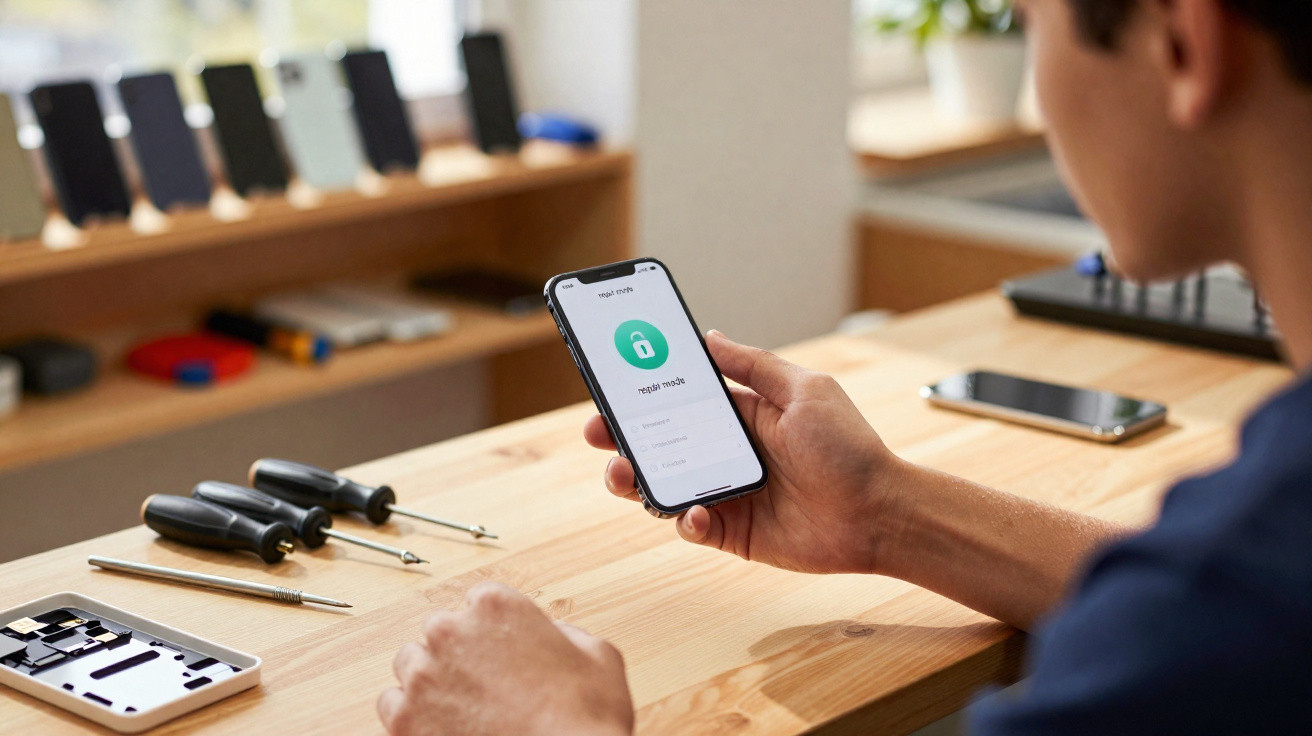
O Android inclui, desde a versão 14, um mecanismo de protecção pouco divulgado que resolve um problema muito comum: o modo de reparação (ou modo de manutenção). Com ele, um técnico consegue usar o telefone de forma praticamente completa, mas sem acesso aos teus dados pessoais, aplicações ou contas. Muitos utilizadores nem sabem que esta opção existe - e acabam por abdicar de uma camada importante de segurança.
Porque nunca deves deixar o teu telemóvel “despido” na assistência
Quem já precisou de substituir um ecrã partido ou trocar uma bateria conhece bem a situação: o smartphone fica no parceiro de assistência, muitas vezes durante horas ou até dias. Nesse intervalo, fica potencialmente exposta toda a tua vida digital - desde conversas em apps de mensagens e acessos à cloud até aplicações bancárias.
Durante muito tempo, a alternativa mais segura foi também a mais radical: repor o equipamento para as definições de fábrica antes da reparação. Só que, depois do serviço, vinha a parte ingrata: voltar a iniciar sessão nas contas, reinstalar apps, restaurar backups e refazer personalizações. Além de pouco prático, torna-se um problema quando dependes do telemóvel para trabalhar.
"O modo de reparação separa pela primeira vez de forma clara: os técnicos ficam com um dispositivo totalmente funcional - sem acesso à tua vida digital privada."
É precisamente aqui que entra o modo especial do Android: arrancas um sistema temporário e isolado, enquanto os teus dados privados permanecem cifrados em segundo plano. A assistência pode testar funcionalidades, tirar fotografias, fazer chamadas, verificar o ecrã - mas não consegue ler conversas do WhatsApp nem abrir a tua galeria de fotos.
O que é, afinal, o modo de reparação ou modo de manutenção
Do ponto de vista técnico, o Android cria uma espécie de segundo utilizador a correr numa partição separada e protegida. Na prática, isto traduz-se em:
- Os teus ficheiros, fotografias e vídeos ficam invisíveis.
- As tuas contas (Google, e-mail, redes sociais, banca) deixam de estar acessíveis.
- O técnico continua a conseguir testar todas as funções de hardware.
- O regresso ao modo normal só é possível com o teu PIN ou palavra-passe.
Nos telemóveis Pixel, a Google identifica esta funcionalidade como “modo de reparação”. Já a Samsung usa a designação “modo de manutenção” - mas o conceito é o mesmo: um ambiente seguro para terceiros trabalharem no equipamento, sem pôr em risco os dados do proprietário.
Requisitos: em que dispositivos é que funciona?
Este modo protegido ainda não é universal. Neste momento, as condições essenciais são, em geral:
- Versão do Android: pelo menos Android 14
- Fabricante: Google Pixel ou Samsung Galaxy (modelos mais recentes)
- Espaço livre: cerca de 2 gigabytes para o sistema temporário
Quem tem um dispositivo mais antigo com Android 13 ou inferior, normalmente ainda não encontra a opção. Nesses casos, se houver conteúdos sensíveis a proteger, resta o método clássico: backup e reposição de fábrica.
Como activar o modo em telemóveis Pixel
Nos smartphones Google Pixel, a opção não salta à vista e está “escondida” nas definições do sistema. O processo é simples:
- Abre as Definições do teu Pixel.
- Toca em Sistema.
- Selecciona Modo de reparação.
- Toca em Mudar para o modo de reparação.
- Introduz o teu PIN ou a tua palavra-passe e confirma o reinício.
Depois de reiniciar, o telefone parece normal à primeira vista. No entanto, as apps que aparecem e que podes usar nesse perfil temporário não são as tuas apps reais: trata-se de um sistema “de fachada”. Os teus dados pessoais continuam cifrados em segundo plano e permanecem intocados.
Como funciona o modo de manutenção na Samsung
A Samsung segue a mesma lógica, apenas com uma apresentação ligeiramente diferente no menu. Em modelos Galaxy actuais com Android 14, funciona assim:
- Abre as Definições.
- Entra em Bateria e protecção do dispositivo (ou uma opção com nome semelhante).
- Toca em Modo de manutenção.
- Inicia o modo através do botão no ecrã.
- Confirma com o teu PIN ou a tua palavra-passe.
Tal como no Pixel, o telemóvel reinicia e passa a operar num perfil isolado. O técnico consegue navegar por menus e aplicações de teste, mas encontra um bloqueio absoluto sempre que tenta chegar a dados reais do utilizador.
Muito importante: atenção ao cartão SIM e à rede móvel
Há um detalhe que muita gente ignora: este modo protege os teus dados, mas não garante, por si só, que a ligação móvel fique inutilizada. Se deixares o cartão SIM no equipamento, alguém pode fazer chamadas, enviar SMS ou usar dados móveis - às tuas custas e associado ao teu número.
"Antes de qualquer reparação, deves não só activar o modo, como também, se possível, remover o cartão SIM."
Se não for possível retirar o SIM (por exemplo, por usares eSIM), deves pelo menos desactivar os dados móveis e verificar se existem reencaminhamentos de chamadas activos. Assim, reduzes o risco de abuso caso alguém tenha más intenções.
Quando o modo de reparação faz sentido - e quando não
O caso de uso mais óbvio é sempre que o telemóvel vai parar às mãos de terceiros. Exemplos típicos:
- Substituição de ecrã ou reparação de vidro partido
- Troca de bateria num centro de assistência
- Processo de garantia em que o equipamento é enviado
- Diagnóstico de falhas de rede, problemas de câmara ou comportamentos estranhos
O modo também pode ser útil em situações de empréstimo mais prolongadas: um amigo precisa do teu telefone durante um dia, as crianças querem usar o teu dispositivo numa viagem longa de carro, ou um colega só precisa de testar rapidamente uma app de empresa. Não foi criado especificamente para isso, mas tecnicamente funciona sem dificuldade.
Por outro lado, não é a opção certa quando a ideia é esvaziar completamente o equipamento - por exemplo, antes de o vender. Aí, não há alternativa à reposição de fábrica, incluindo a remoção de todas as contas.
Porque quase ninguém usa esta função - e porque deves conhecê-la
O curioso é que muitos donos de modelos recentes Pixel ou Galaxy nem suspeitam que o telefone inclui este modo de protecção. A entrada no menu está bem escondida e raramente é destacada em materiais promocionais, apesar de resolver um problema muito real do dia-a-dia.
Num momento em que o smartphone funciona como documento digital, “carteira” bancária e álbum de fotografias, ir à assistência sem protecção é um risco. E ninguém consegue avaliar de imediato o quão fiável é uma pequena loja de reparações num centro comercial - mas, mesmo em centros grandes, nunca é possível excluir totalmente a existência de funcionários curiosos.
Ao activar e usar o modo de reparação/manutenção, manténs o controlo: só o proprietário, com o PIN ou a palavra-passe correctos, consegue voltar ao estado normal. O técnico não tem forma de contornar isso, por mais que explore opções do sistema.
Dicas práticas sobre o modo de reparação e o modo de manutenção
Para não perderes tempo a vasculhar definições quando já estás com pressa, vale a pena fazer um teste com antecedência. Algumas recomendações:
- Procura já o menu com calma e memoriza o caminho.
- Activa o modo uma vez, apenas para veres como aparece e como se comporta.
- Confirma que sabes o teu PIN ou a tua palavra-passe - sem esse código não consegues regressar ao teu perfil real.
- Antes de ires à assistência, garante que tens bateria suficiente, porque o modo requer um reinício.
- Cria uma mini check-list: confirmar backup, activar o modo de reparação/manutenção, remover o SIM.
Para muitos utilizadores, esta funcionalidade acaba por ser mais valiosa do que uma novidade na câmara: permite reparar o telemóvel sem sacrificar a privacidade. E há ainda um bónus: quem já viu um update de software “estragar” coisas de um momento para o outro sabe que o modo pode até ajudar a isolar problemas estranhos, porque inicia o sistema num estado fresco e separado.
No essencial, o modo de reparação (ou modo de manutenção) é uma das novidades discretas, mas extremamente úteis, do Android 14. Se tens um Pixel ou um Samsung Galaxy recente no bolso, vale mesmo a pena saber onde isto está - antes que uma queda da bancada da cozinha te rache o ecrã.





Comentários
Ainda não há comentários. Seja o primeiro!
Deixar um comentário