
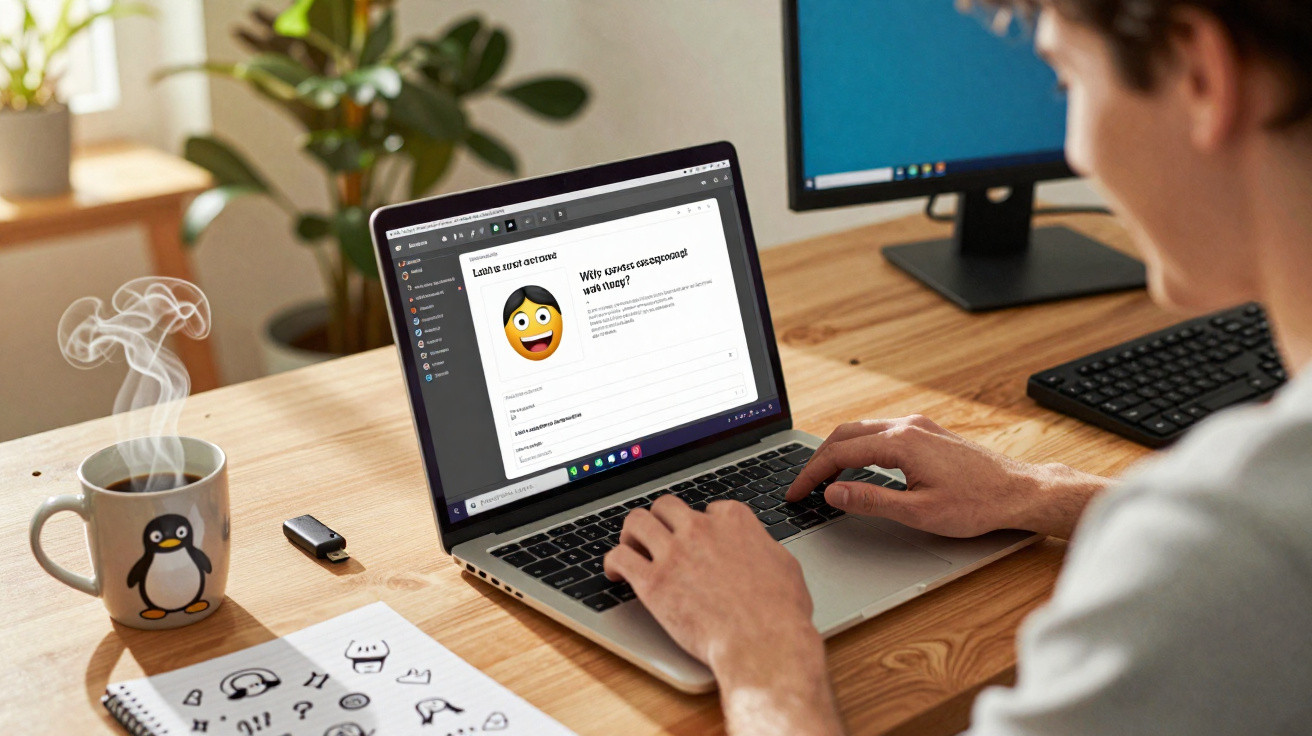
Muitos utilizadores evitam programas de edição de imagem pesados, mas ainda assim querem criar um meme rapidamente - com uma fotografia própria, texto atrevido e sem menus complicados. É precisamente aqui que entra uma pequena aplicação para Linux que anda a dar que falar entre fãs de open source: o Memerist.
Porque é que os utilizadores de Linux conseguem agora criar memes com mais facilidade
Os memes já fazem parte do dia a dia digital. Seja no chat da equipa, no Reddit, em grupos de Telegram ou no WhatsApp da família, uma frase bem colocada em cima de uma imagem adequada diz muitas vezes mais do que um comentário longo. No Linux, criar este tipo de imagens costumava significar recorrer ao GIMP ou a outros editores - poderosos, mas frequentemente frustrantes para quem está a começar.
O Memerist aposta noutra abordagem. Em vez de tentar ser “mais um editor completo”, foca-se no que quem faz memes realmente precisa: escolher uma imagem, colocar texto, exportar e pronto. Sem confusão de camadas, sem avalanche de filtros, sem dez submenus para ajustar uma fonte simples.
"O Memerist reduz a edição de imagem ao essencial: alguns cliques, algumas palavras - e o meme fica pronto."
O que o Memerist faz - e o que não faz
O Memerist é intencionalmente leve, mas inclui o necessário para o dia a dia de memes. Em resumo, as funções principais são:
- pequena biblioteca integrada com imagens típicas de memes
- possibilidade de adicionar fotografias próprias ou capturas de ecrã à biblioteca
- ferramenta de texto com formatação simples e rotação
- várias camadas para texto e imagens
- exportação em PNG ou JPG
- filtros com contraste forte e um efeito propositadamente “estragado” para trash memes
- zoom e pré-visualização em tempo real
É precisamente esta limitação que torna a ferramenta tão acessível. Em vez de se perderem em opções, os utilizadores conseguem chegar ao primeiro meme final em poucos minutos. Não é preciso tutorial nem manual.
Para quem o Memerist é especialmente indicado
O Memerist faz sentido sobretudo para utilizadores de Linux que não querem investir tempo a aprender GIMP ou Krita a fundo. Alguns cenários típicos:
- administradores que precisam de criar rapidamente um meme interno de TI para o chat da empresa
- estudantes que querem dar um toque de humor a slides ou materiais de estudo
- streamers e criadores que alimentam as redes sociais com piadas espontâneas
- pessoas com boas ideias, mas pouca experiência em design gráfico
Por outro lado, quem precisa de fotomontagens complexas, retoques mais exigentes ou tipografia extremamente controlada vai esbarrar rapidamente nas limitações do Memerist - e aí o GIMP e companhia continuam a ser a escolha certa.
Instalação no Linux: como ter o Memerist no computador
Do ponto de vista técnico, o Memerist está disponível como Flatpak no Flathub. Isso faz com que a aplicação funcione em quase qualquer distribuição Linux popular, desde que haja suporte para Flatpak - algo que hoje já acontece na maioria dos sistemas.
Opção 1: instalação através da gestão gráfica de software
Em muitas distribuições com ambiente gráfico, os pacotes Flatpak aparecem diretamente na loja de aplicações. Nesse caso, o processo é simples:
- abrir a Loja de software / Centro de aplicações da distribuição
- procurar por “Memerist”
- selecionar o resultado
- clicar em “Instalar”
Depois de instalado, o Memerist surge no menu de aplicações do ambiente de trabalho. Se o ícone não aparecer de imediato, muitas vezes basta terminar sessão e voltar a iniciar.
Opção 2: instalação via Terminal
Quem prefere usar o Terminal - ou quem não tem integração de Flatpak na loja - pode instalar com um único comando. Pré-requisitos: Flatpak configurado e Flathub adicionado como origem.
| Passo | Ação |
|---|---|
| 1 | Abrir o Terminal |
| 2 | Executar o comando: flatpak install flathub io.github.vani_tty1.memerist |
| 3 | Confirmar as perguntas da instalação com “y” |
| 4 | Iniciar o Memerist pelo menu de aplicações ou com flatpak run io.github.vani_tty1.memerist |
Com isto, a parte técnica fica resolvida - sem pacotes complicados e sem dependências enigmáticas.
Como criar o seu primeiro meme com o Memerist
A parte divertida começa assim que a aplicação abre. A interface é clara e organizada: à esquerda ficam as ferramentas, ao centro a área de trabalho e à direita, normalmente, opções como definições e camadas.
Passo a passo até à imagem final
- Escolher a imagem: clique num motivo da biblioteca incluída ou importe uma imagem sua para a coleção.
- Criar uma camada de texto: na barra lateral, clique no ícone com o “B”. Isto adiciona uma nova camada de texto.
- Escrever a frase: introduza o texto no campo próprio - linhas curtas e diretas costumam resultar melhor.
- Ajustar a formatação: altere tamanho da letra, posição, alinhamento e, se necessário, rotação, até imagem e texto ficarem coerentes.
- Aplicar efeitos: se quiser, experimente os filtros integrados - por exemplo, contraste forte ou definições “estragadas” para memes propositadamente feios.
- Exportar: clique em “Exportar”, escolha o nome do ficheiro e o local onde guardar, e está feito.
Por defeito, o Memerist cria um ficheiro PNG. Se precisar de ficheiros menores - ou se usar serviços que não lidam bem com PNG - basta trocar a extensão no nome do ficheiro para “.jpg”. A aplicação gera então um ficheiro JPEG, que normalmente ocupa bem menos espaço.
"Um meme não precisa de ficar perfeito - precisa é de acertar, fazer rir e ser fácil de partilhar."
Onde estão as limitações - e porque isso quase não incomoda
Ao trabalhar com o Memerist, nota-se que faltam algumas funções “de estúdio”. Por exemplo, não é possível ajustar a perspetiva das camadas de texto. Portanto, se quiser “colar” texto a uma aresta inclinada de um edifício, vai rapidamente encontrar o limite do programa. Além disso, as fontes não podem ser afinadas ao extremo.
Para o uso típico de memes, isto raramente é um problema. A maioria dos formatos baseia-se em blocos de texto claros e centrados, fáceis de ler. E, se uma frase ficar ligeiramente torta, isso até combina com muitos estilos de meme que assumem uma estética propositadamente improvisada.
Porque é que uma ferramenta simples de memes faz sentido apesar do hype da IA
O momento em que um utilitário destes ganha tração é interessante: por todo o lado se fala de IA generativa, geradores automáticos de imagens e conteúdo produzido em série. Só que muita gente sente-se precisamente esmagada por isso - com direitos de utilização pouco claros, avisos e questões éticas em cima da mesa.
O Memerist funciona como contraponto: imagem própria, texto próprio, sem uma “caixa negra” escondida a produzir resultados. Se usar uma fotografia do escritório ou do último serão de jogos, sabe exatamente de onde veio o conteúdo. Não há discussão sobre dados de treino, nem condições de licenciamento duvidosas para imagens alheias.
Isto não só reforça a sensação de controlo, como tende a gerar memes mais autênticos. Capturas pessoais e situações do quotidiano, com contexto real, costumam ter mais impacto no chat do que imagens artísticas perfeitamente renderizadas.
Dicas práticas para fazer melhores memes com o Memerist
Uma ferramenta vale tanto quanto as ideias que lá se colocam. Algumas regras simples ajudam a obter resultados eficazes com o Memerist sem perder tempo:
- Ser breve: duas linhas fortes costumam bater textos intermináveis.
- Garantir contraste: letra clara em fundo escuro (ou o inverso), caso contrário ninguém apanha a piada.
- Manter tamanho de letra consistente: a mesma fonte em séries recorrentes cria reconhecimento imediato.
- Usar fotos próprias: situações do mundo real são frequentemente mais engraçadas do que imagens genéricas.
- Ter atenção ao tamanho do ficheiro: para apps de mensagens, um JPG com qualidade média costuma chegar.
Quem cria memes com frequência pode montar no Memerist uma biblioteca pessoal de imagens - por exemplo, pastas com cenas típicas de escritório, animais de estimação ou capturas de jogos. Assim, em segundos, surgem novas variações com a mesma base.
Mais do que brincadeira: uso no dia a dia e no trabalho
À primeira vista, memes parecem apenas entretenimento. Na prática, já aparecem em contexto profissional: como slides descontraídos em apresentações, lembretes humorísticos de regras internas ou pequenas campanhas contra a preguiça de usar palavras-passe decentes. Ter uma ferramenta que entrega resultados rápidos e evita riscos de licenças ao usar material próprio é uma vantagem.
Para quem utiliza Linux em contexto profissional - por exemplo, em DevOps, em agências ou em investigação - o Memerist permite criar, em minutos, uma imagem para a próxima newsletter ou para a plataforma interna de comunicação. Isso reduz bastante a barreira para produzir conteúdo criativo sem ter de “passar tudo” para um departamento de design.
No fundo, esta pequena aplicação mostra que o Linux já não é só para administradores e puristas do Terminal. Até para brincadeiras visuais improvisadas existem hoje ferramentas simples de usar - e o Memerist encaixa claramente nessa categoria.





Comentários
Ainda não há comentários. Seja o primeiro!
Deixar um comentário